
针对自身建站时的遇到的问题,写一篇指南
前言
我从2020年开始尝试建站,早期使用过建站吧、上线了这种一站式建站,还尝试过Wordpress部署到服务器商的免费服务器上面,也钻研过hugo框架部署到GitHub服务器上面,但最后的结果分别是放弃使用、莫名暴毙和中道崩殂。使用Hexo框架建站也不是一帆风顺,就把踩过的坑和经验总结起来写一篇Hexo建站教程
准备工作
1.如果你是Windows 7或Windows 8用户,Git v2.46.2 与 Node.js-13.14.0 将会是你所使用系统的最高支持版本
2.连接GitHub时可能会出现网络链接被污染情况,我这边使用Watt Toolkit加速连接
搭建网站
在任意位置创建或选择一个空文件夹,来存放你的网站根目录。在你的网站根目录中:鼠标右键-Git Bash Here,输入
1 | npm install hexo-cli -g |
这一步是在本地全局安装hexo脚手架,这样后面才能使用Hexo来建站
1 | hexo init blog |
这一步是在这里中创建名为 blog 的网站根目录文件夹
往后所有的网站内容编辑都将在这个文件夹内进行
1 | cd blog |
这里是指将命令运行工作转移进入至 blog 文件夹中
1 | npm install |
用npm根据 package.json 中的依赖包信息,将依赖包安装到 node_modules 中
1 | hexo g |
渲染加载出网站界面
1 | hexo s |
在本地运行Hexo框架,本地运行网站
此时打开浏览器,输入 http://localhost:4000 ,如果出现Hexo默认界面,即代表成功
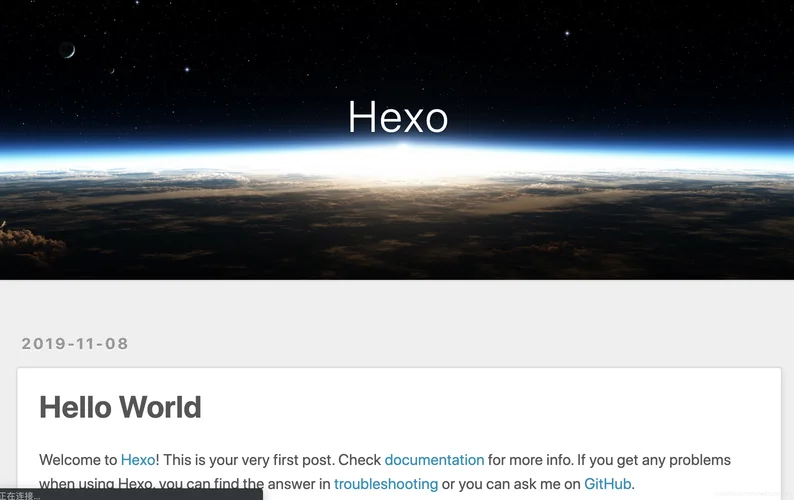
以上的 hexo g 与 hexo s 指令
将是未来更新与调试网站的常用指令
加载主题
如果你对Hexo的默认主题不满意,可以前往 Hexo官网 的主题自行寻找自己喜爱的主题样式并根据其安装文档安装主题
通常来说,都是需要先进入 blog 文件夹下的 themes 文件夹内,在Git Bash中输入形如
1 | git clone https://github.com/themename/prefix-themename.git themes --depth=1 |
这样的语句即可将主题文件下载到 themes 文件夹中
接着再把 blog 文件夹下的 _config.yml 中 themes: 一栏改为你所安装对应主题的名字(默认为landscape)
这样就成功安装了主题
倘若依旧报错,别慌,把Hexo升级一下试试:
在网站根目录打开Git Bash
1 | npm i hexo-cli -g |
一通下来,能解决大半问题,当然也有可能出现更多问题
上线网站
这里使用GitHub来上线网站
注册完Github账户之后,需要先绑定SSH密钥。在任意位置打开Git Bash,先后输入并回车
1 | git config --global user.name "你的GitHub 用户名" |
来绑定你的Github账户,接着输入
1 | ssh-keygen -t rsa -C "你的Github邮箱" |
敲下4次回车,创建SSH密钥。
此时在你的 文件夹选项 - 查看 - 隐藏文件和文件夹 中勾选 显示隐藏的文件、文件夹和驱动器 ,前往 C盘 - Users(用户) - 用户名 - .ssh 中,以用记事本打开 ‘id_rsa.pub’ ,并把里面的密钥内容全部复制出来,打开你的Github账户,点击 头像 - Settings - SSH and GPG keys - New SSH key 。其中 Title 一栏随便填,在 key 一栏把你复制的密钥粘贴进去,随后点击 Add SSH key 即可添加密钥
回到Git Bash中,输入
1 | ssh -T git@github.com |
来验证你的连接(注意!这一步需要关闭你的加速器),在接下来的提示符中输入”yes”并回车
接下来,我们来创建Github仓库,在你Github账户主页点击左侧的 Top repositories : New来创建一个新仓库,在 Repository name 一栏中必须输入
1 | 你的Github账户名.github.io |
格式的字符, 勾选 Public 、 Add a README file ,接着点击 Create repository 来创建一个新仓库
然后返回到你的 blog 根目录,在Git bash中输入
1 | npm install hexo-deployer-git --save |
以安装Hexo的一键部署功能,如果出现了报错,尝试先后输入并回车
1 | npm cache clean --force |
接着再去安装npm依赖,问题便会解决
此处报错问题多半是npm版本过低,上方是在更新npm
然后打开 blog 文件夹下的 _config.yml ,划到底部,将 deploy 一栏 修改成如下
1 | deploy: |
typerepository以及branch前面都应打上2个空格,冒号后都要打上1个空格
回到你的Github仓库,点击 < > code ,并将HTTPS下的网址复制下来,粘贴在我们刚才所修改的 repository 一栏后面
完成之后,在 blog 下的Git bash 先后输入
1 | hexo g |
即可将网站部署在Github仓库上,这时访问你的Github域名 https://用户名.github.io 就可以看到你的Hexo网站了
此处
hexo g前文已说明用处,hexo d则是将网站文件推至与之相关联的Github仓库上面

Leave a comment